Wandverbindingen 2

2014.03.03

Hoe lossen we de situatie op waar meer dan twee wanden bij elkaar komen?

Hoe werkt het?

De belangrijkste factoren in dit geval zijn:

  • reference line
  • vorm van de ontmoeting
  • cut fill van de composite
  • priority [skin of wall]
  • aantal wanden


Sleutelbegrippen:

  • Walls & Beams Reference lines
[Design → Wall extras → Reference line]
  • View reference line
[View → On-screen view options → wall & beams reference line]


Voorwaarden:

  • versies AC14 t/m AC17 en SE2011

De voorbeelden in deze tip werken in alle versies.  In ArchiCad 17 is de prioriteit in de building materials bepaald en zijn er daardoor extra mogelijkheden om de verbindingen te verfijnen.

Wandverbindingen 1

2014.02.02

Hoe worden de verbindingen tussen wanden in ArchiCAD bepaald?  Hoewel het eenvoudig lijkt zijn er een paar aspecten dat we moeten weten of - als we ze al weten - herinneren.

Hoe werkt het?

Er zijn verschillende factoren die invloed kunnen hebben hoe de verbinding tussen wanden eruit ziet:

  • reference line
  • layer intersection group number
  • vorm van de ontmoeting
  • cut fill van de composite
  • priority [skin of wall]
  • dikte van de wand
  • display order
  • aantal wanden


Sleutelbegrippen:

  • Walls & Beams Reference lines
[Design → Wall extras → Reference line]
  • Layer intersection group number
Layer settings dialog box
  • Skin separator line
Line settings dialog box


Voorwaarden:

  • versies AC14 t/m AC16 en SE2011

In deze tip ga ik de situatie in oudere versies van ArchiCAD behandelen omdat velen die versies nog gebruiken. In ArchiCAD 17 is dit enorm veranderd en verbeterd. Ik kom hierop terug.

De situaties van meerdere wanden en bijzondere gevallen zullen in de volgende tip worden behandeld.

De Fundering

2013.12.12

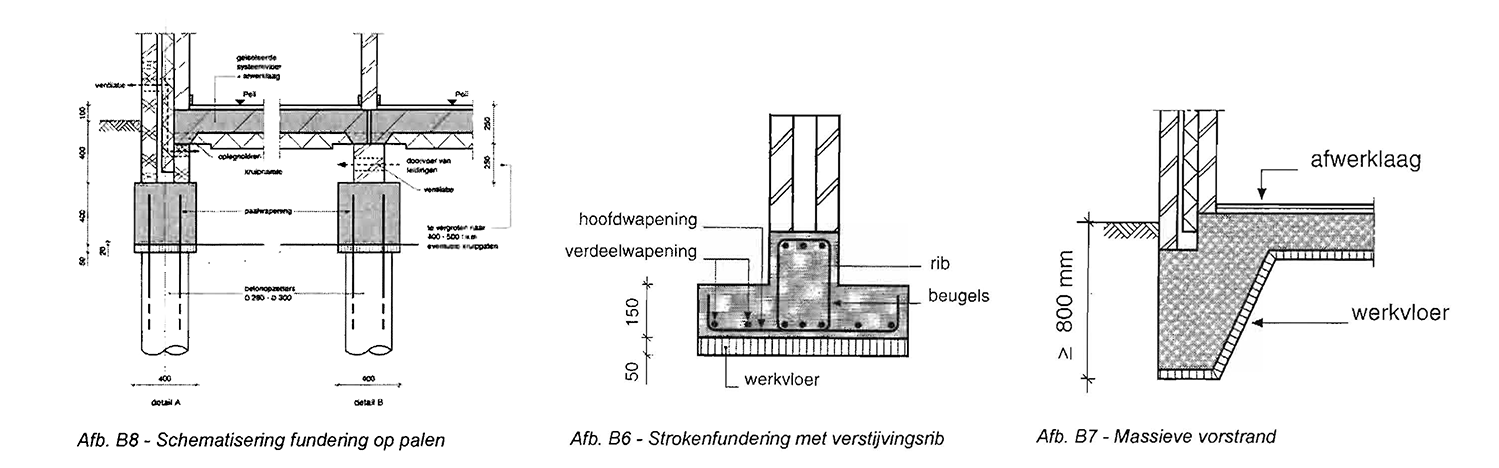
Stel, je moet de fundering van je gebouw modelleren, bijvoorbeeld op één van de hieronder afgebeelde manieren.  Hoe doen we dit in ArchiCAD?


Deze afbeeldingen heb ik van een afstudeerproject geleend. 

Hoe werkt het?

Binnen ArchiCAD zijn er verschillende gereedschappen die we hiervoor kunnen gebruiken:

  1. Wall
  2. Slab
  3. Object
  4. Beam

Deze lijst geeft ook meteen de volgorde van mijn keuzes aan.


Sleutelbegrippen:

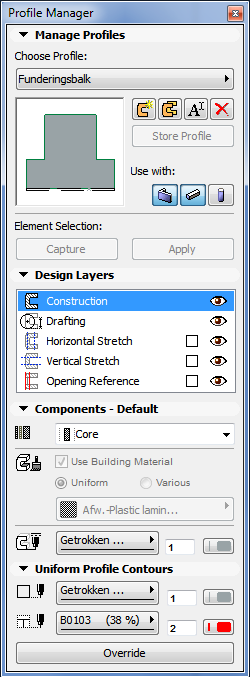
  • Profile

[Options → Element Attributes → Profile Manager]

  • SEO [solid element operations]

[AC 14,16, 17: Design → Solid Element Operations…]

[AC 15: 
Design → Connect → Solid Element Operations…]


Voorwaarden:

  • Profile: volledige ArchiCAD versie


Het Terrein

2013.11.11

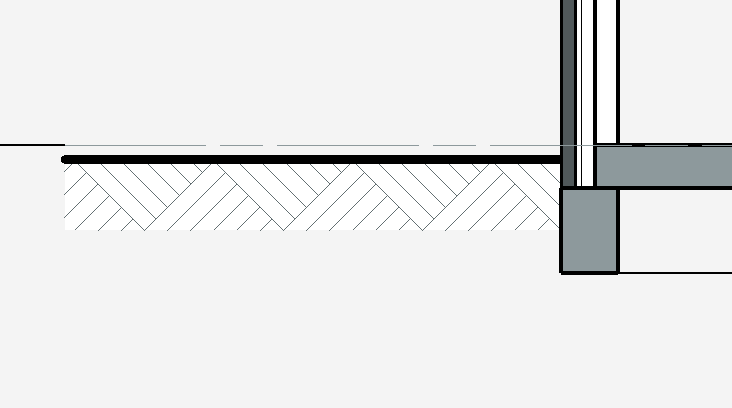
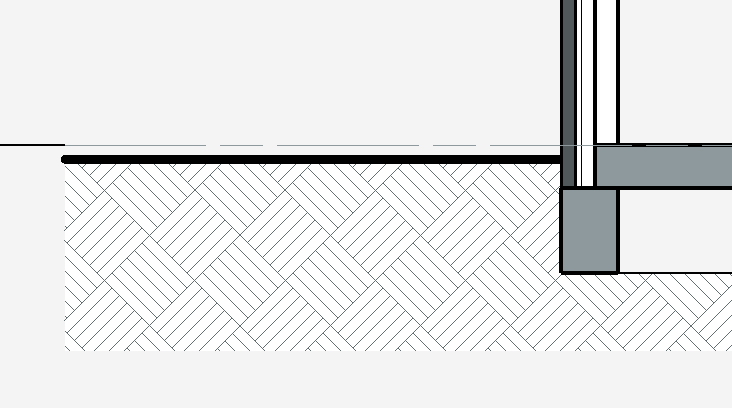
Stel, ik wil mijn terrein modelleren, een beetje zoals ik het altijd gedaan heb: de grond heeft geen randen, behalve een dikke lijn boven, zie hieronder:

terrein-1    terrein-2

Hoe werkt het?

Er zijn twee manieren die ik kan bedenken:

  1. Maak het terrein met een slab [met een composite die uit twee lagen bestaat].
  2. Maak het terrein met een mesh en verander een paar instellingen in de doorsneden en gevels.


Sleutelbegrippen:

  • composites
  • elevation en sections settings


Voorwaarden:

Voorlopig kan ik er geen bedenken.


settings-composite-1 settings-section

Legenda's maken 2

2013.10.10

In “TT003 Legenda maken” hebben we al één van de methodes om legenda’s te maken in een [independent] worksheet uitvoerig behandeld.  We hebben ook gezegd dat er andere mogelijkheden zijn.  Hier gaan we in op twee van die alternatieven:  Legenda in het model en Legenda vanuit een werkplaats.

Hoe werkt het?

Legenda in het model:

  1. Teken het renvooi in het modelgedeelte.
  2. [optioneel] Maak een worksheet [drawing].
  3. Maak een view van je renvooi en plaats hem in de [master]layout.

Legenda vanuit een werkplaats:

  1. Teken het renvooi in het modelgedeelte van een apart bestand.
  2. Doe één van de volgende:
    1. Kopieer je legenda naar een worksheet [independent] van je modelbestand
    2. Maak een apart blad voor je legenda


Sleutel begrippen:

story
worksheet [drawing]


Voorwaarden:

Voorlopig kan ik er geen bedenken.


De tips voor het maken van de verschillende onderdelen van een legenda zijn al in TT003 behandeld.
navigator-legendas

Kleuren van Drawings

2013.09.09

Waarom zijn de kleuren van de view in de layout anders dan die in de view zelf?  En in het verlengde van deze vraag…  waarom is de kleur van mijn stempel in de layout anders dan diein de master?

Het antwoord op de eerste vraag is vaak simpel:  de pen sets van de drawing [zoals een view welke in een layout is geplaatst heet] is niet By View.  Het antwoord op de tweede vraag heeft met het work environment te maken.

Hoe werkt het?

Als het antwoord op één (of meerdere) van de vragen hieronder “nee” is dan weet je waarom de drawing andere kleuren dan de view toont.

  1. Heb je de layoutrefreshed”?
  2. Is de source view van de drawing in de layout de juiste?
  3. Is de Pen Set van de drawing “By View“?
  4. Voor de Master:  Is “Use uniform color for Master items on Layouts” aangevinkt?

In STAP VOOR STAP gaan we dieper op deze vragen in.


Sleutel begrippen:

  • drawing settings
  • work environment

Voorwaarden:

  • In de source view is de juiste pen set ingesteld.

Tussenpeilmaten

2013.08.08 update 2016.06.06

Stel, je wilt aan doorsneden en/of gevels extra peilmaten toevoegen, als een soort sublevel:  zoals de peilmaat van de bouwlagen.  Hoe kan je dit het gemakkelijkst doen?  ArchiCAD biedt je verschillende opties om dit te doen: sommigen zullen denken aan een simpele maatvoering, anderen aan extra verdiepingen maken, en sommigen zullen denken aan objecten [zie achtergrondinformatie].   Ik zelf denk aan objecten!

Hoe werkt het?

Binnen ArchiCAD kun je op een hele simpele manier een object maken die je overal [in dit geval bij doorsneden] kunt toepassen.   Dit is alleen nuttig als je dezelfde informatie in meerdere doorsneden of meerdere keren wilt hebben.   Soms wil je ook nog dezelfde maatvoering aan beide kanten van de doorsneden.   Je object om perfect te werken moet aan bepaalde eisen voldoen, dat leg ik je straks uit in STAP VOOR STAP.


Sleutel begrippen:

  • elevation dimensions
  • objecten maken

[File → Libraries and Objects → Save Selections as…→ Object]

Voorwaarden:

  • meerdere malen willen gebruiken